Terimakasih sudah berkunjung ke blog saya, jangan lupa untuk meninggalkan jejak ya dengan memberi comment pada postingan saya.

Menganimasi Model menggunakan software Blender

Menganimasi Model pada Software Blender
Terdapat beberapa teknik dalam memberikan animasi pada model. Diantaranya adalah sebagai berikut.

1.    Camera Angle

Camera angle adalah sudut pengambilan gambar suatu objek. Dengan sudut tertentu kita bisa menghasilkan suatu shot yang menarik. Dengan perspektif yang unik akan menciptakan kesan tertentu pada objek yang ditayangkan. Camera angle menentukan wilayah dan titik pandang yang direkam oleh kamera.
Sebuah film atau animasi terbentuk dari banyak bidikan kamera (shot), setiap shot membutuhkan penempatan kamera yang terbaik bagi pandangan penonton. Pemilihan angle kamera yang baik akan meningkatkan kualitas dramatik dari objek yang disampaikan.
Konsep akan berhasil disampaikan dengan bahasa visual yang baik jika terdapat kesinambungan kejadian/proses yang ditampilkan dari berbagai sudut pandang.
Camera angle sangat diperlukan untuk menyajikan infomasi visual dengan rangkaian bidikan kamera yang mampu mengomunikasikan informasi menjadi lebih baik dan mudah dipahami melalui bahasa visual.

2.    Jenis Camera Angle

Angle Kamera Objektif : Kamera ini melakukan pengambilan gambar mewakili pandangan penonton. Penonton menyaksikan peristiwa yang dilihatnya melalui mata pengamat yang tersembunyi, diwakili oleh kamera. Angle kamera ini tidak mewakili pandangan siapapun dalam film, kecuali pandangan penonton atau netral. Sebagian besar tayangan disajikan dari angle kamera yang objektif.
Angle Kamera Subjektif : Kamera subjektif merekam dari titik pandang seseorang. Penonton ikut berpartisispasi dalam peristiwa yang disaksikannya sebagai pengalaman pribadinya. Penonton dilibatkan dalam tayangan, yaitu ketika presenter memandang ke lensa, terasa penonton diajak berinteraksi dengan presenter.
Angle Kamera Point of View : Angle ini merekam objek dari titik pandang pemain tertentu. Point of view adalah objective angle.

3.    Ukuran Objek

Ukuran Objek dapat ditentukan berdasarkan:
a.    Perbandingan ukuran objek terhadap luas area frame;
b.    Penggunaan lensa kamera dengan focal length tertentu akan menciptakan ukuran objek yang berbeda.
FLpanjang = ukuran gambar besar
FLpendek = ukuran gambar kecil
c.    Jarak antara kamera dengan objek
Semakin jauh jarak objek dengan kamera, objek akan tampak semakin kecil. Sebaliknya semakin dekat objek dengan kamera akan menjadikan objek tampak semakin besar


Pengambilan Sudut Kamera Pada Blender
Dalam pengaturan sudut kamera pada aplikasi blender sangatlah berbeda dengan pengambilan gambar menggunakan perangkat perekam video seperti kamera digital, handycam/digital recorder. Blender memiliki fitur view camera seperti gambar berikut ini.
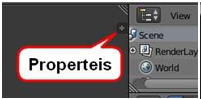
Pengaturan untuk menempatkan sudut kamera pada objek dapat dilakukan dengan klik View, pilih Camera (Numpad 0). Kemudian aturlah bagian properties (+) pada pojok kanan atas workarea blender. Klik tombol (+) kemudian pastikan muncul setting properties.
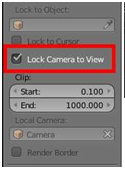
Setelah setting properties terbuka, klik Lock Camera to View hingga tercentang, aturlah posisi kamera untuk menentukan sudut pengambilan gambar yang diinginkan. Tahan midle mouse / klik tengah dengan mengeser mouse untuk menentukan bidikan kamera. Jika bidikan kamera sudah sesuai silakan ceklis pada n dan silakan dinonaktifkan. Dan tutup kembali setting properties dengan cara menggeser bar ke kanan atau menekan tombol N.

Share :

Komunikasi Dalam Jaringan


Dalam Mata Pelajaran Simdig, adapun yang dimaksud dengan “komunikasi dalam jaringan” (komunikasi daring) adalah komunikasi menggunakan teknologi digital dengan sarana Internet. Sebelum era digital, komunikasi daring telah ada, ketika Alexander Graham Bell, imigran Amerika asal Skotlandia, mematenkan perangkat telepon, komunikasi daring telah dimulai meskipun menggunakan teknologi analog.
Komunikasi daring menggunakan internet dimulai pada tahun 1960-an, ketika peneliti Amerika mengembangkan protokol yang memungkinkan mengirim dan menerima informasi atau pesan melalui komputer (Hafner & Lyon, 1996). Protokol tersebut dinamakan ARPANET, diluncurkan pada tahun 1969, yang kemudian berkembang menjadi internet. Internet berasal dari kata interconnected networks yang disingkat menjadi Internetwork, atau Internet. Munculnya world wide web pada tahun 1990-an membuka ruang komunikasi daring yang lebih luas kepada pengguna internet.
Internet adalah media komunikasi yang cukup efektif dan efisien terbukti dengan tersedianya berbagai layanan fasilitas seperti web, chatting (misalnya Whatsapp, Line, Google Hangouts), e-mail (surat elektronik- surel) Facebook, dan Twitter. Begitu banyak fasilitas yang ditawarkan dalam dunia maya untuk memudahkan terjadinya komunikasi. Seseorang dituntut untuk cerdas memilih layanan daring yang sesuai dengan kebutuhannya.

1. Jenis Komunikasi Daring

Penggunaan jenis sarana komunikasi akan memengaruhi keserempakan waktu komunikasi. Terdapat dua jenis komunikasi daring.

2.  Komunikasi Daring Sinkron (Serempak)

Komunikasi daring serempak atau komunikasi daring sinkron adalah komunikasi menggunakan perangkat seperti komputer, smartphone, dan sejenisnya yang terkoneksi dengan internet sebagai media, yang terjadi secara serempak, waktu nyata (real time). Contoh komunikasi sinkron antara lain sebagai berikut.
Text chat, adalah sebuah fitur, perangkat lunak, atau program dalam jaringan Internet untuk berkomunikasi dan bersosialisasi langsung antara sesama pemakai Internet yang sedang daring (yang sama - sama sedang menggunakan internet). Komunikator dapat mengirim pesan dengan teks kepada orang lain yang sedang daring, kemudian orang yang dituju (komunikan) membalas pesan dengan teks, demikian seterusnya. Itulah proses terjadinya text chatting.
Video chat, merupakan teknologi untuk melakukan interaksi audio dan video secara real time antara pengguna di lokasi yang berbeda dengan syarat terkoneksi internet. Video chatting biasanya dilakukan melalui perangkat komputer maupun Tablet atau smartphone (juga disebut video call). Video chatting dapat berupa interaksi point-to-point (satu-satu), seperti FaceTime dan Skype, atau interaksi multipoint (satu-ke-banyak, atau banyak-ke- banyak), seperti dalam Google+ Hangouts.
Video chatting sering disalahartikan dengan video conference. Videochatting merujuk pada komunikasi video di antara dua orang individu (point to point), sedangkan video conference mengacu pada komunikasi video di antara 3 pihak atau lebih (multipoint).

3.  Komunikasi Daring Asinkron (Tak Serempak)

Komunikasi daring tak serempak atau asinkron adalah komunikasi menggunakan perangkat komputer dan dilakukan secara tunda. Contoh komunikasi daring asinkron adalah e-mail, forum, rekaman simulasi visual, serta membaca dan menulis dokumen daring melalui World Wide Web.

4.  Komponen Pendukung Komunikasi Daring

Terdapat beberapa komponen yang harus tersedia sebelum komunikasi daring dapat dilakukan. Komponen-komponen tersebut dapat dikelompokkan menjadi 3 bagian sebagai berikut.

5.  Perangkat Keras (Hardware)
Perangkat yang bentuknya dapat dilihat ataupun diraba oleh manusia secara langsung atau berbentuk nyata. Contoh dari perangkat keras yang diperlukan untuk melaksanakan komunikasi daring adalah komputer, headset, microphone, serta perangkat pendukung lainnya.

6.  Perangkat Lunak (Software)
Program komputer yang berguna untuk menjalankan suatu pekerjaan yang dikehendaki. Program diperlukan sebagai jembatan antara perangkat akal (brainware) dengan perangkat keras (hardware). Program-program yang biasa digunakan dalam pelaksanaan komunikasi daring antara lain: Skype, Google Hangouts, web conference, dan sejenisnya.

7.  Daya Nalar atau Akal (Brainware)
Termasuk dalam komponen ini adalah mereka (manusia) yang terlibat dalam penggunaan serta pengaturan perangkat lunak dan perangkat keras untuk melaksanakan komunikasi daring.


Share :

Belajar Pemodelan : Subdivision Surface pada Software Blender


Dalam pemodelan objek permukaanya terlihat kasar sehingga perlu untuk menghaluskanya. Blender telah menyiapkan fitur untuk membuat permukaan objek menjadi lebih halus yaitu dengan fitur Subdivision Surface.
Subdivision surface akan menghaluskan permukaan. Permukaan halus dapat dibuat dari bagian yang kasar memperhatikan batas rekursif yang terbagi pada masing-masing bagian poligonal menjadi bagian yang lebih luwes, mendekati permukaan halus.
Letak posisi Subdivision surface ada pada fitur Modifier yang terdapat pada Menu Properties.

Perbandingan antara output sebelum dan setelah menggunakan fitur subdivision surface dapat terlihat setelah dipraktikkan.

Praktik Subdivision Survace pada pemodelan gelas mug

1.    Seleksi objek Mug yang telah dimodel pada praktik sebelumnya.
2.    Pilih Object modifier, pilih Subdivision Surface.
3.    Isikan angka 3 pada properties subdivision - view dan render. Permukaan sudah halus, lakukan pembenahan segmen yang belum sempurna.
4.    Untuk hasil yang lebih baik periksa kembali model yang telah dibuat dan lakukan koreksi segmen garis, bisa dilakukan penambahan segmen garis pada posisi edit mode dan CTRL + R seperti gambar berikut.
5.    Berikan segmen garis pada ujung gelas Mug dengan cara yang sama.
6.    Rapikan bagian dalam dengan pengaturan di subdivisions klik “apply modifier to editing cage” fitur ini untuk menampilkan subdivisions surfaces menjadi lebih kelihatan jelas, selanjutnya berikan garis segmen ALT+R di bagian kearah bawah dalam Mug seperti gambar berikut.
7.    Tingkat kehalusan dapat diatur melalui Subdivision Surface pada properties dengan mengubah angka View dan Render. Semakin halus modelling objek, kerja komputer juga akan menjadi berat.
Share :

Praktek Pemodelan Basic Modelling dengan Object Silinder menggunakan Software Blender


Pemodelan (Modelling) adalah proses membuat objek sebagai wujud ide yang akan dikomunikasikan. Dalam membuat sebuah video presentasi untuk menyampaikan sebuah gagasan atau konsep produk diperlukan sebuah rekayasa visual. Bila ide produk/prototipe yang belum dapat direalisasikan maka diperlukan sebuah visualisasi baik berupa 2D atau 3D.
Praktik basic modelling dengan sebuah objek berbasis silinder dapat dilakukan dengan langkah-langkah sebagai berikut.
1.    Buka perangkat lunak Blender
2.    Hapus objek kubus dengan seleksi objek (klik kanan) dan tekan tombol “X” untuk menghapus objek cube.
3.    Masukkan objek silinder dengan shortcut “Shift + A” kemudian pilih Cylinder.
4.    Setelah objek silinder muncul dilayar, lihat dipengaturan properties pada sidebar sebelah kiri, ubah nilai vertices menjadi 17 (klik dua kali, hapus angka sebelumnya menjadi 17 kemudian tekan tombol enter
5.    Masuk ke edit mode atau (tekan tombol Tab di keyboard) kemudian hapus vertex yang ada diatas silinder dengan memilih bagian Vertices.
6.    Kemudian kita tebalkan silinder tersebut yang sudah menyerupai sebuah gelas Mug.
7.    Dengan cara “klik modifier - add modifier- pilih solidify” pada sidebar sebelah kanan
8.    Isikan Thickness pada properti solidify dengan angka “0.2”. Kemudian kembali ke object mode/Tab kemudian klik Apply pada property.
9.    Silinder sudah tebal menyerupai “gelas Mug” dan ubah pandangan gambar tampak menjadi Font Orthogonal
10. Selanjutnya, kita akan membuat gagang gelas dengan memberikan garis lingkar /segment pada objek silinder sesuai ketinggian. Caranya pilih Edit mode/tab kemudian tekan shortcut Ctrl R, roda mouse ditarik hingga terdapat 5 segmen garis lingkar (warna pink) kemudian unselect/Shortcut A.
11. Kemudian, kita akan menumbuhkan handle/gagang gelas Mug melalui permukaan kotak yang sudah dibuat. Pertama lakukan multiple selection dengan memilih seleksi permukaan dengan perintah tekan “Ctrl Tab” kemudian pilih “face”. Kedua lakukan seleksi 2 kotak dengan perintah tekan dan tahan SHIFT + klik permukaan dua kota tersebut.
12. Ubah tampilan menjadi tampak samping, klik View, Right, Ortho.
13. Lakukan extrude untuk menumbuhkan handle gelas Mug, berikan perintah tombol “E” pada keyboard kemudian geser mouse ke kiri.
14. Pada tampak prespektif kita akan lakukan penyambungan handle. Pertama kita lakukan rotasi pada masing-masing permukaan dengan sudut kemiringan 45 derajat. Caranya seleksi permukaan handle bagian atas kemudian rotasikan dengan perintah R, X, 45. Kedua lakukan dengan cara yang sama seleksi bagian permukaan bawah dengan perintah R, X, -45.
15. Lakukan penyambungan antara kedua permukaan, caranya hapus dulu kedua permukaan dengan tombol X kemudian pilih Face. Hal yang sama dilakukan pada langkah penyambungan kursi pada tutorial sebelumnya.
16. Pastikan kedua permukaan handle sudah terlubangi. Selajutnya ganti mode seleksi menjadi seleksi mode garis/edge. Seleksi kedua garis yang berhadapan lalu sambungkan dengan perintah Ctrl + Tab, pilih Edge seleksi garis dan sambungkan dengan perintah “F” seperti gambar dibawah ini. Sambungkan semua garis handle yangg berhadapan.
17. Proses pemodelan silindris dengan objek gelas Mug sudah selesai. Langkah berikutnya adalah memberikan efek agar gelas Mug tampak halus.
18. Kembalikan ke posisi Edit Mode kemudian klik Smooth pada properties di sidebar sebelah kiri. Pada tahap ini model Mug belum sepenuhnya bagus perlu diberikan efek halus subdivision surface pada pembahasan selanjutnya.

Share :

Praktek Pemodelan (Basic Modelling) pada Software Blender (Bag 3)


16.    Extrude bagian tersebut ke atas dengan menekan tombol E, kemudian tekan Z (Sumbu Z).

17.    Extrude kembali 2 bagian tersebut ke atas dengan menekan E seperti gambar di bawah ini.

18.    Tekan A untuk unselect. Seleksi 2 bagian kanan dan kiri sandaran dengan menekan Shift lalu tahan, kemudian klik kanan pada bagian kursi yang lainnya.

19.    Tekan X pilih Faces kemudian hapus bagian yang berhadapan yang akan dibuat sandaran.

20.    Ubah pilihan seleksi menjadi Edge select.

21.    Hubungkan bagian kursi yang hilang dengan menyeleksi rusuk bagian kanan dan kiri kursi yang berhadapan (yang akan dibuat sandaran). Misalnya klik bagian kiri, tekan Shift dan klik bagian kanan.

22.    Kemudian tekan F untuk menggabungkan bagian yang telah terseleksi, seperti gambar di bawah ini. Tekan A untuk Unselect.

23.    Lakukan dengan langkah yang sama untuk menghubungkan bagian-bagian yang belum terhubung hingga semua bidang yang diperlukan, tertutup.

24.    Tekan tombol F12 untuk preview gambar.


Share :
loading...

Advertising

Advertising

loading...
 
close